Joaquín Cañadas <jjcanada@ual.es>, Manuel Torres <mtorres@ual.es>
En este tutorial se indica cómo modificar la IP de una máquina vitual de IP estática a IP dinámica, con el objetivo de que no nos cobren por reservar una IP cuando la máquina virtual esté apagada.
-
Asignar un nombre de DNS a la máquina virtual para acceder a ella.
-
Modificar la dirección IP de la máquina virtua, de estática a dinámica.
Introducción
Tras crear una nueva máquina virtual debes asignar un nombre de DNS a la máquina virtual para acceder a ella. Para ello, en la máquina virtual configura a la opcion Nombre de DNS
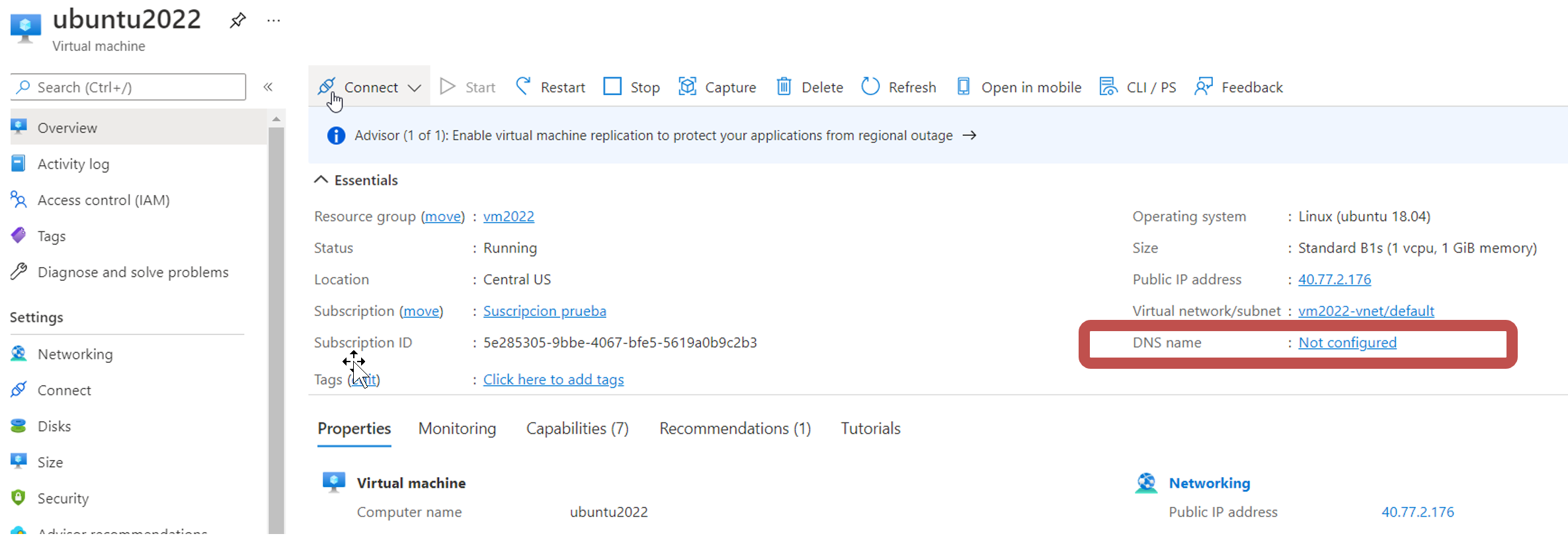
Comprobarás que la IP es estática. Eso supone que la IP está reservada para la VM incluso cuando esté apagada. Realiza la asginación de un nombre de DNS, debe ser un nombre único, y depende de la Región Azure. Este no cambia al apagar y encender la VM.
Puesto que ya disponemos del nombre de DNS para acceder a la VM, la IP no es necesario que sea estática, sino que podemos cambiarla a IP dinámica. Esto implica que cuando la VM se apague, la IP será liberada y no ahorraremos el costo de tenerla reservada. Al vover a iniciar la VM, una nueva IP será asignada a nuestra VM dinámicamente, algo que para nosotros será trasparente puesto que siempre usaremos el nombre de DNS.
Pasos
-
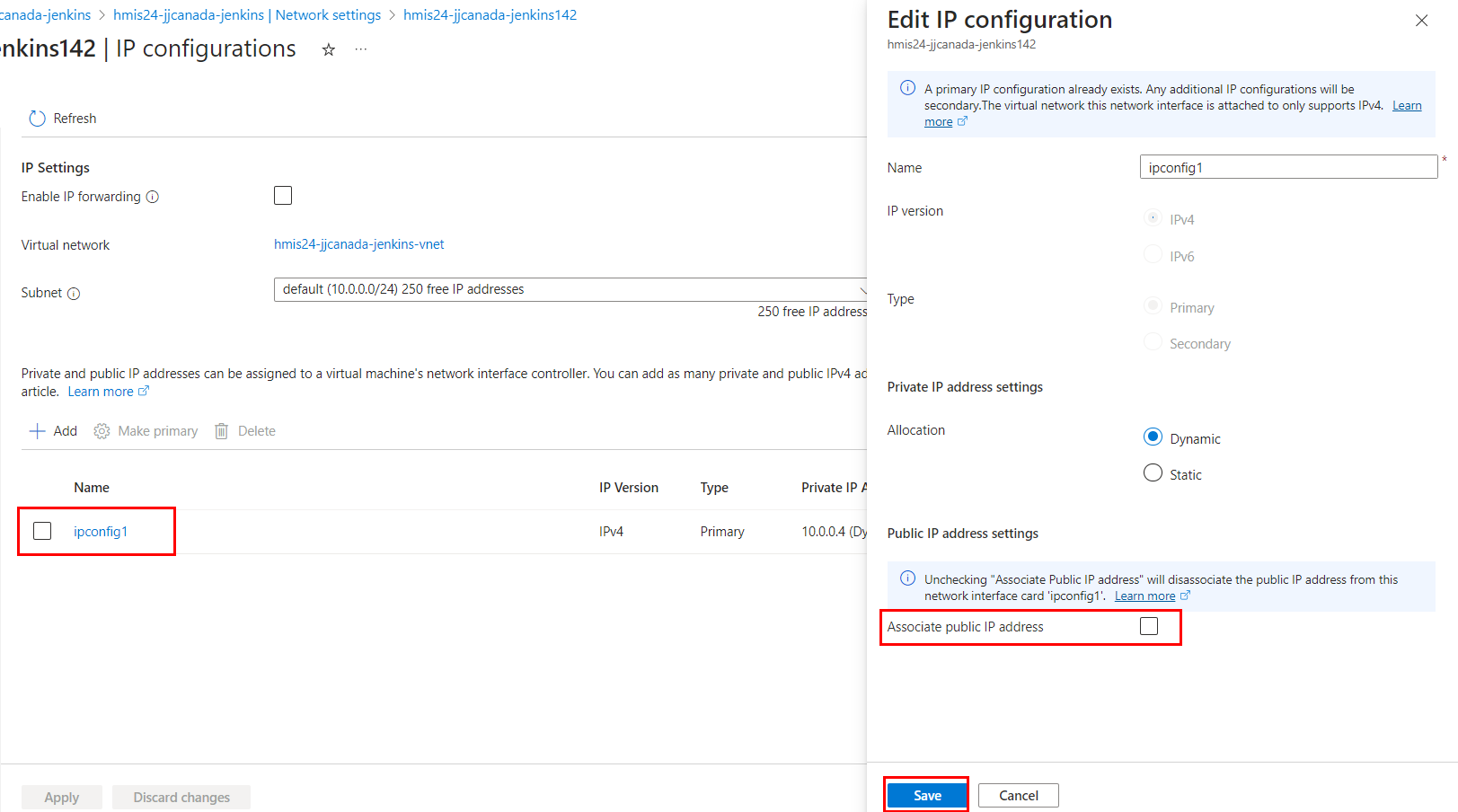
Desde la maquina virtual, accede a Redes, Interfaz de Red, configuraciones de IP. Selecciona la configuración de IP (
ipconfig1).
-
Desmarca la opocion de asociar una IP pública, y pulsa Guardar (Save).
-
Espera unos segundos a que termine. No cambies de página, ni recargues la página.
-
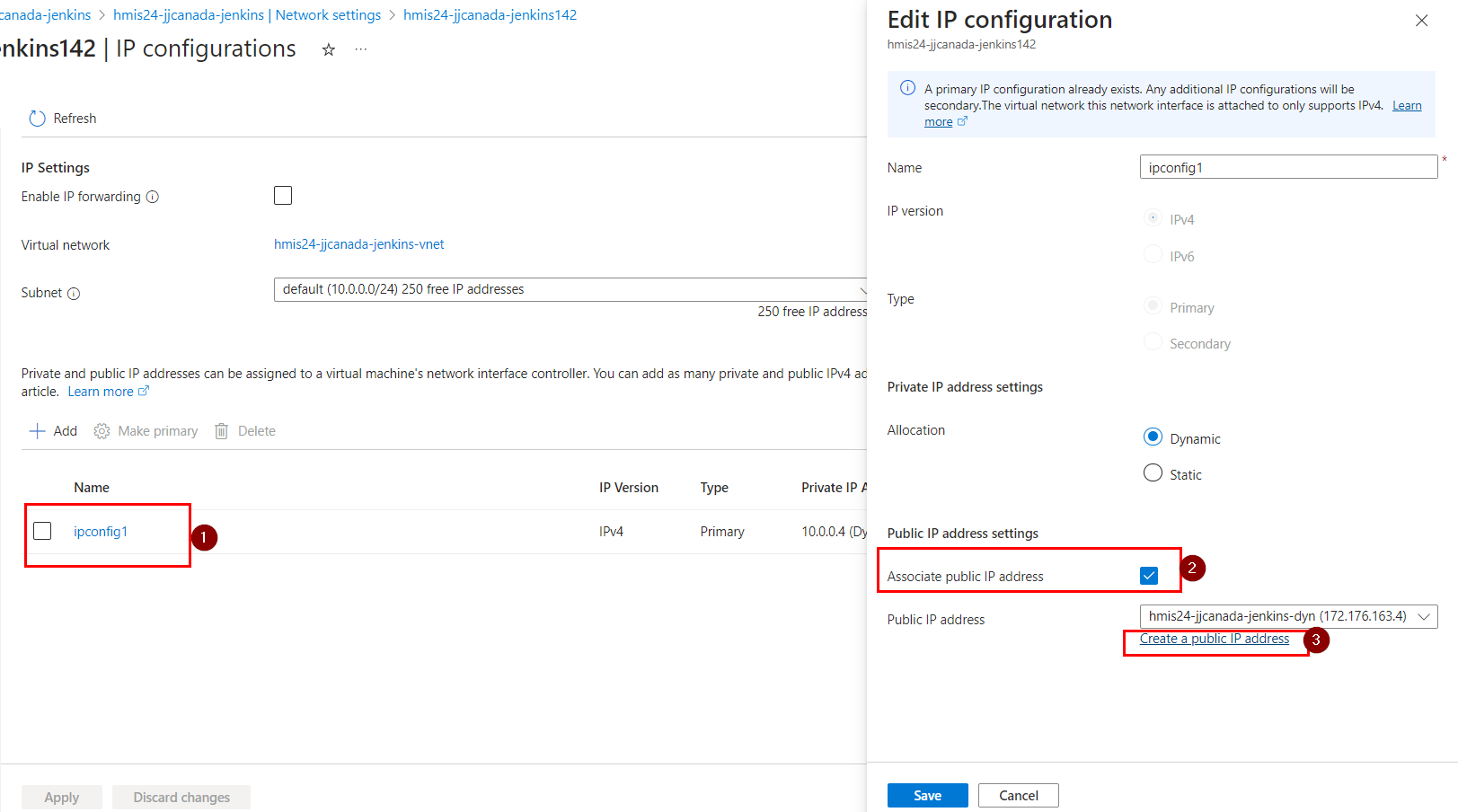
Vuelve a seleccionar la configuración de IP (
ipconfig1). A continuación, selecciona la marca Asociar una IP pública, y haz clic enCrear una IP pública.
-
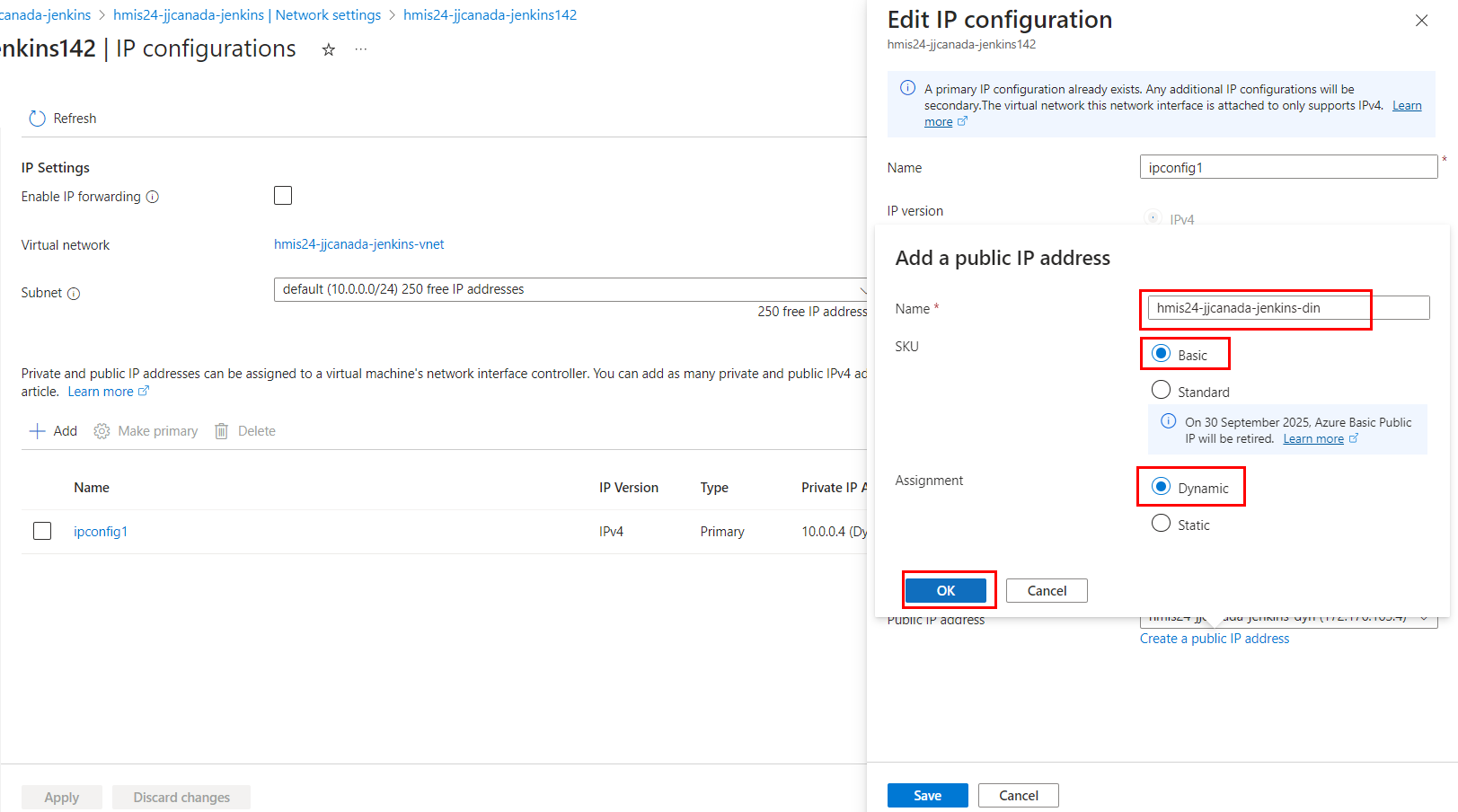
Dale un nombre, selecciona Basic, Dynamic, OK.
-
Haz clic en Guardar (Save). Espera a que se realice la operación.
-
Si todo es correcto, vuelve a la configuración de la VM. Verás que ahora la IP ahora es dinámica.
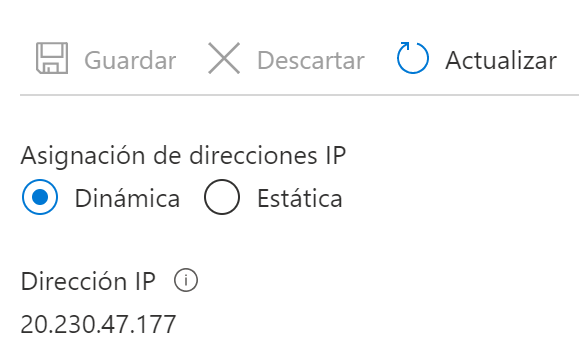
-
Para finalizar, MUY IMPORTANTE: Desde el grupo de recursos, elimina la IP estática.
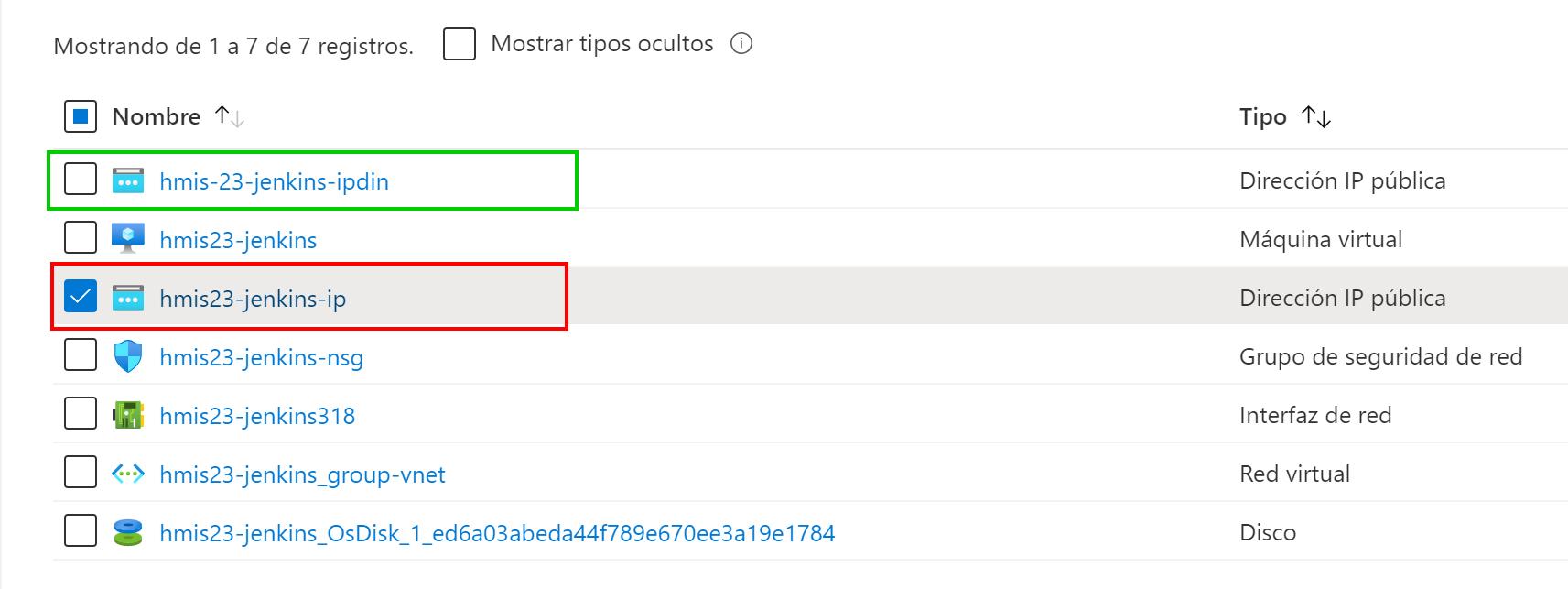
| No olivides elminar la IP estática. Aunque esté desasociada sigue existiendo y formando parte del grupo de recursos. Desde el grupo de recursos, elige la IP estática desasociada y eliminala. |